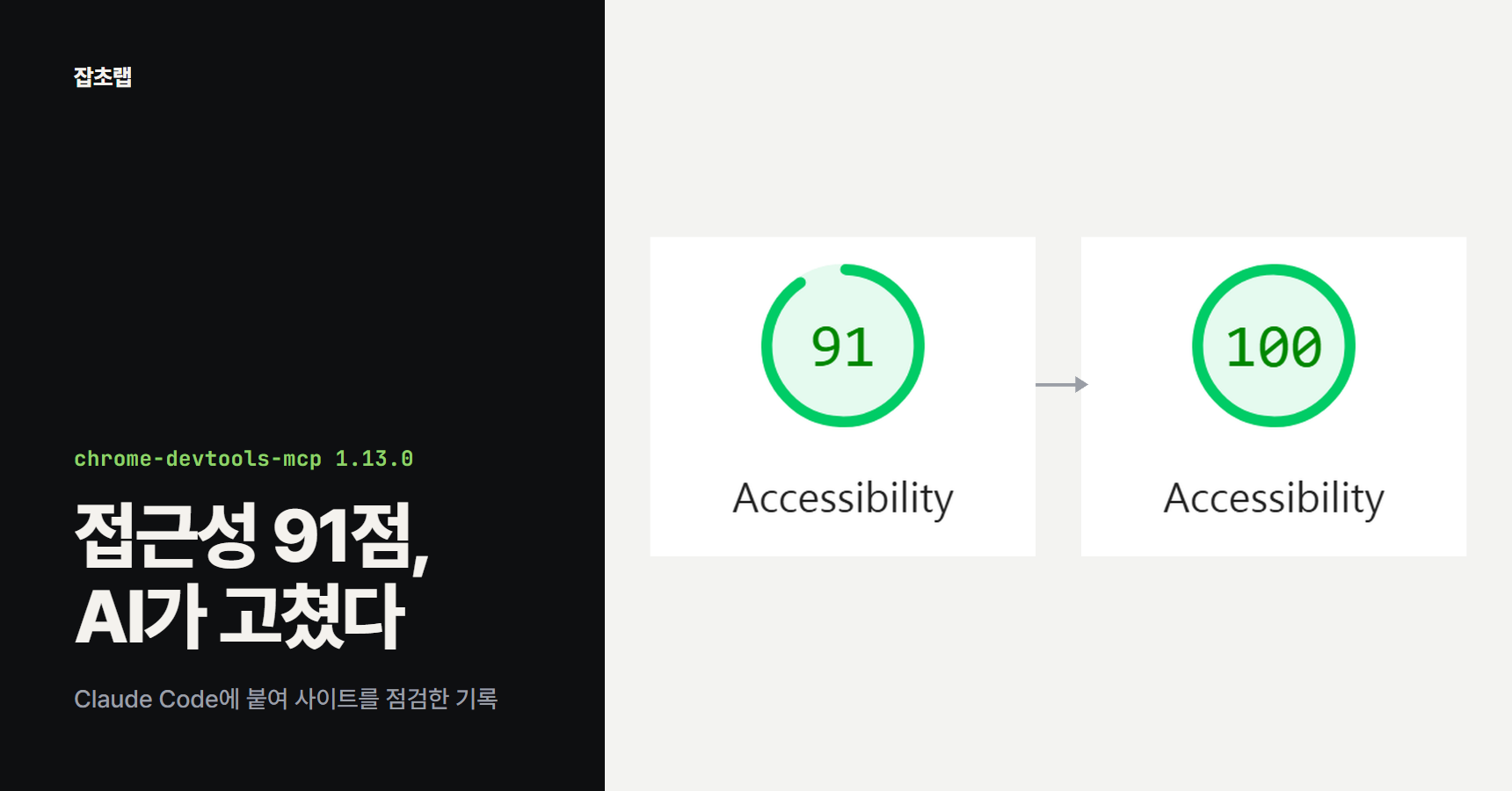
chrome-devtools-mcp는 Claude Code에 명령 한 줄로 붙고, 붙이면 에이전트가 크롬을 직접 열어 Lighthouse 점검·성능 기록·콘솔 확인을 합니다. 이 사이트(숫자노트)의 글 한 편에 돌려 보니 Lighthouse 모바일 접근성이 91점이었고, 지적받은 두 가지를 CSS 몇 줄로 고치자 100점이 됐습니다.
AI 에이전트가 크롬을 직접 열어 화면 캡처, 콘솔 오류, 네트워크 요청, 성능 기록, Lighthouse 점검까지 해 주는 도구입니다. 설치에서 막힌 곳과 기본으로 켜져 있는 설정, 실제로 나온 결과를 차례로 적습니다.
chrome-devtools-mcp는 무엇인가
MCP(Model Context Protocol)는 Claude Code 같은 AI 에이전트에 외부 도구를 붙이는 표준 규격입니다. chrome-devtools-mcp는 그 규격으로 크롬 개발자 도구를 에이전트에게 넘겨줍니다. 에이전트가 "이 페이지 느린 이유 찾아 줘"라는 말을 받으면 직접 크롬을 열어 성능을 기록하고 원인을 읽어 오는 식입니다.
GitHub 별은 58,882개(2026-11-23 확인), 라이선스는 Apache-2.0, 이번에 쓴 판은 1.13.0입니다. 도구는 33개였습니다. 클릭·입력 같은 조작부터 take_screenshot, list_console_messages, list_network_requests, performance_start_trace, lighthouse_audit, emulate(휴대폰 화면 흉내)까지 들어 있습니다.
설치와 Claude Code 연결
Claude Code에 붙이는 공식 명령은 이렇습니다(공식 문서의 클라이언트 설정 안내).
claude mcp add chrome-devtools --scope user npx chrome-devtools-mcp@latest스킬까지 같이 쓰려면 Claude Code 안에서 /plugin marketplace add ChromeDevTools/chrome-devtools-mcp로 플러그인을 넣는 방법도 있습니다. 이번에는 결과를 그대로 기록하려고 별도 폴더에 패키지만 설치하고(npm install chrome-devtools-mcp, 9초), 서버를 직접 띄워 MCP 요청을 한 줄씩 보냈습니다.
켜기 전에 확인할 기본 설정 두 가지
도움말(--help)을 보면 두 가지가 기본으로 켜져 있습니다.
| 설정 | 기본값 | 하는 일 |
|---|---|---|
| --usageStatistics | 켜짐 | 도구 사용 통계를 구글로 보냄 |
| --performanceCrux | 켜짐 | 성능 기록한 페이지 주소를 구글 CrUX API로 보내 실사용자 데이터를 받아 옴 |
공개 사이트라면 큰 문제가 없지만, 사내 개발 서버나 아직 공개하지 않은 주소를 점검한다면 둘 다 끄고 쓰는 편이 안전합니다. 이번에는 아래처럼 띄웠습니다.
chrome-devtools-mcp --headless --isolated --usageStatistics=false --performanceCrux=false --viewport 1280x800--isolated는 점검이 끝나면 지워지는 임시 크롬 프로필을 씁니다. 서버는 켜자마자 "브라우저 내용을 MCP 클라이언트에 그대로 보여 준다"는 경고를 띄웁니다. 로그인된 평소 크롬 프로필을 물리면 에이전트가 그 안의 정보를 볼 수 있다는 뜻이지요.
처음 막힌 곳: pageId
첫 호출은 페이지를 연 다음 단계에서 전부 실패했습니다.
pageId: Invalid input: expected number, received undefined1.13.0은 여러 에이전트가 동시에 쓸 때 섞이지 않도록 화면 캡처, 콘솔, 점검 같은 도구마다 어느 탭인지(pageId)를 꼭 받게 되어 있습니다. new_page가 돌려주는 탭 목록의 번호를 넣으니 해결됐습니다. 에이전트가 쓸 때는 알아서 넣지만, 직접 호출하거나 스크립트로 묶을 때는 알아 둬야 합니다. new_page에 ignoreCache를 넣었다가 "Unrecognized key"로 거절당한 일도 있었는데, 캐시 무시는 navigate_page에만 있는 옵션이었습니다.
점검 결과: 콘솔, 네트워크, 성능
점검 대상은 이 사이트의 AI 실습 1편입니다. 페이지 열기 4.1초, 화면 캡처 0.1초.
콘솔에는 오류는 없고 개선 권고가 셋 있었습니다. 지연 로딩 그림 6개에 크기가 적혀 있지 않다는 것, 오래된 기능 사용, 그리고 Quirks Mode 경고입니다. 이 페이지 자체는 doctype을 선언하고 있어서, Quirks Mode는 광고·분석 스크립트가 넣는 프레임 쪽으로 보입니다(추측).
네트워크 요청은 36건이었고, 그중 상당수가 한글 글꼴 Pretendard를 글자 범위별로 쪼개 받는 요청이었습니다. 성능 기록(12.2초)의 결과는 다음과 같습니다.
| 항목 | 값 |
|---|---|
| LCP(가장 큰 요소가 그려지기까지) | 1193ms |
| 그중 서버 첫 응답(TTFB) | 105ms |
| 그중 렌더 지연 | 962ms |
| CLS(화면 밀림) | 0.00 |
LCP 대부분이 렌더 지연이라는 점이 눈에 띕니다. 도구는 원인 후보로 렌더 차단 요청, 요청 사슬, 제3자 스크립트 등 10가지 분석 항목을 붙여 줬습니다. 새 글이라 실사용자 데이터(CrUX)는 없다고 나왔습니다.
Lighthouse가 잡은 두 가지와 고친 결과
lighthouse_audit을 모바일로 돌리니 15초 만에 접근성 91, 권장사항 77, SEO 100이 나왔습니다. 실패 4건 중 고칠 수 있는 것은 접근성 둘이었습니다.
- link-in-text-block: 본문 링크가 색으로만 구분되고 주변 글자와 대비가 2.03:1(기준 3:1)
- target-size: 바닥글 링크 11개가 높이 16px이라 손가락으로 누르기 작음(기준 24px)
고친 건 CSS 세 줄입니다. 본문과 안내 문구의 링크에 밑줄을 넣고, 바닥글 링크는 위아래 여백을 줘 높이 24px을 넘게 했습니다. 다시 배포한 뒤 같은 점검을 돌리니 접근성 100, 통과 52건·실패 2건이 됐습니다.
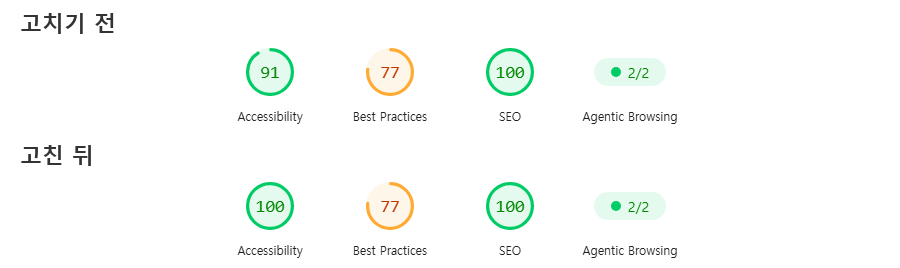
남은 실패 2건은 제3자 쿠키와 개발자 도구 Issues 패널 기록입니다. 둘 다 광고·분석 스크립트에서 나오는 것이라 사이트 쪽에서 바로 고칠 수 있는 항목은 아니었습니다.
이 결과를 읽을 때
Lighthouse 점수는 점검할 때마다 조금씩 흔들리고, 성능 점수는 네트워크 상태에 따라 달라집니다. 이번에 비교한 접근성은 링크 모양·버튼 크기처럼 페이지에 적힌 대로 재는 항목이라 같은 페이지면 거의 그대로 나오고, 실패 항목이 사라진 것을 직접 확인했습니다.
이 도구의 쓸모는 점수보다 "어느 요소가 왜 걸렸는지"를 선택자와 수치로 돌려준다는 데 있습니다. 링크 대비 2.03:1, 버튼 크기 67.9x16px 같은 값이 그대로 나오니, 에이전트가 그 자리를 찾아 고치고 다시 재는 데까지 사람 손을 거의 타지 않았습니다.
출처
- chrome-devtools-mcp 저장소(별 58,882개, Apache-2.0, 1.13.0, 2026-11-23 확인): https://github.com/ChromeDevTools/chrome-devtools-mcp
- 클라이언트 설정 안내(Claude Code 연결 명령): https://github.com/ChromeDevTools/chrome-devtools-mcp/blob/main/docs/client-configurations.md
- 점검 과정·결과: 숫자노트가 2026-11-23 직접 실행(Windows 11, 헤드리스 크롬, 모바일 Lighthouse)